Como colocar live pix no OBS e no Streamlabs
Como colocar live pix no OBS Studio e no Streamlabs Desktop: a URL do widget como fonte de navegador, o tamanho de cada widget e o alerta de teste.
Por BotaPix · publicado em · atualizado em · 6 min de leitura
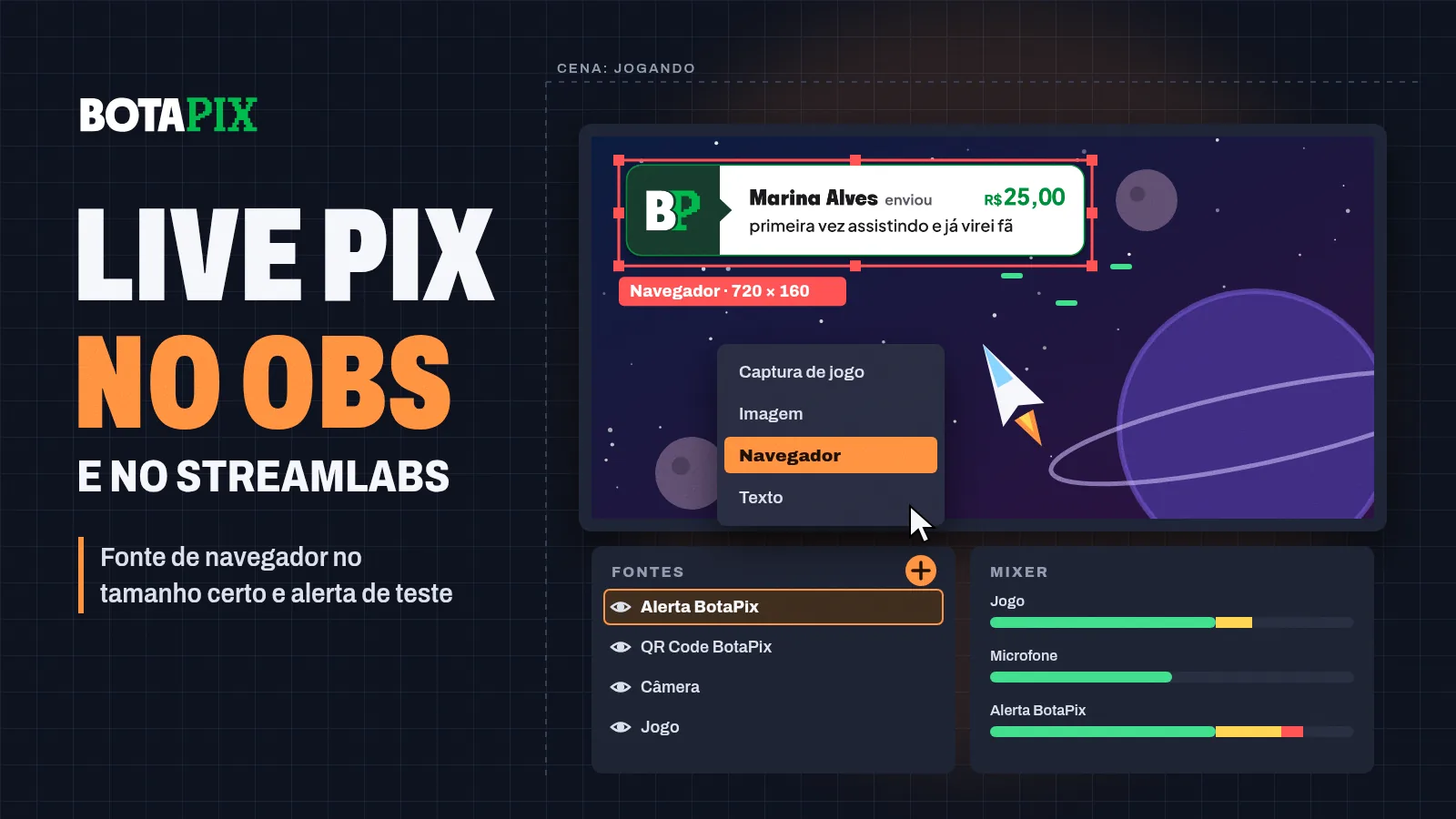
Para colocar live pix no OBS, copie a URL do widget no painel da BotaPix e adicione essa URL como uma fonte de Navegador na sua cena, com a largura e a altura que o painel mostra. No Streamlabs Desktop o caminho é o mesmo, e a fonte se chama Fonte de navegador (Browser Source). Depois, mande um alerta de teste para ver como ficou.
Isso vale para qualquer plataforma em que você transmite pelo computador: Twitch, Kick, YouTube ou outra. Os widgets são páginas da web, então o OBS mostra o alerta por cima do jogo sem depender da plataforma.
O que você precisa antes
Uma conta na BotaPix com a página de doação criada e a chave Pix dos saques cadastrada em Configurações, aba Conta. O guia de live pix mostra esse começo. Com isso pronto, todos os widgets ficam em Live › Widgets:
- Doações: QR Code, Alertas, Histórico e Ranking
- Engajamento: Meta, Enquete e Maratona
- Pedidos do público: Vídeos e Músicas
- Na rua: Mapa IRL
Comece pelos Alertas, que mostram cada doação na tela, e pelo QR Code, que leva quem assiste até a sua página.
Como colocar o alerta de Pix no OBS
- No painel, abra Live › Widgets e clique em Alertas.
- No topo do editor, clique em + Adicionar à live. No celular, o botão aparece só como "Adicionar".
- Deixe selecionada a aba OBS e clique em Copiar URL. Se quiser conferir o endereço, use Mostrar.
- No OBS, em Fontes, clique em + e escolha Navegador. Dê um nome à fonte, por exemplo "Alerta BotaPix".
- Cole a URL, preencha a largura e a altura com os números que o painel mostra (cada um tem um botão de copiar) e clique em OK.
- Volte ao painel. Quando o OBS carregar a fonte, a janela mostra "Abriu no OBS" e o botão Mandar alerta de teste.

Não mostre essa URL na live nem mande para outras pessoas. Com ela, qualquer um consegue disparar alertas de teste na sua tela.
Para o QR Code, repita os mesmos passos a partir de Live › Widgets › QR Code. Ele leva quem assiste para a sua página de doação, onde a pessoa escolhe o valor e paga o Pix no app do banco.
Como colocar live pix no Streamlabs Desktop
O Streamlabs Desktop tem a mesma lógica de fontes do OBS. Na janela Adicionar à live, escolha a aba Streamlabs Desktop:
- Clique em Copiar URL.
- No Streamlabs Desktop, em Fontes, clique em + e escolha Fonte de navegador (Browser Source).
- Cole a URL, use a largura e a altura do painel e confirme.
- Volte ao painel e espere a mensagem "Abriu no Streamlabs Desktop".

A terceira aba da mesma janela é a do TikTok LIVE Studio, para quem faz live no TikTok pelo computador. Os detalhes estão no post sobre live pix no TikTok.
O tamanho de cada widget
Use sempre a largura e a altura que aparecem na janela Adicionar à live. O número muda conforme o estilo que você escolheu, e com tamanho errado o alerta sai cortado ou pequeno demais. Estes são os tamanhos dos estilos padrão:
| Widget | Largura × altura no estilo padrão |
|---|---|
| Alertas (Pílula) | 724 × 116 |
| QR Code (Clássico) | 244 × 320 |
| Meta | 624 × 72 |
| Maratona | 324 × 156 |
| Histórico | 324 × 600 |
| Vídeos | 800 × 450 |
| Músicas | 392 × 360 |
O Ranking muda de altura conforme o número de doadores que você mostra. No Alertas, se você criar variações por valor com estilos diferentes, o painel pede o tamanho do maior deles.
Como testar o alerta antes de ir ao ar
Há dois jeitos de mandar uma doação de teste para a live:
- na janela Adicionar à live, o botão Mandar alerta de teste, que aparece quando a fonte abre no programa;
- no editor de Alertas, o botão Testar na live (no celular, "Testar"). Depois do clique, ele muda para "Enviado para a live".
O teste é uma doação em Pix de exemplo, de R$ 25,00, e não mexe no seu saldo.

Duas configurações do editor de Alertas que vale olhar antes da primeira live:
- Voz: a leitura das doações vem desligada. Para o alerta ler o nome, o valor e a mensagem, ligue Ler as doações em voz alta.
- Fila: com Aprovar antes de ir ao ar ligado, cada doação espera a sua aprovação na tela Ao vivo antes de aparecer.
Como saber se o widget está na live
Na lista de widgets, cada um mostra onde está: "No ar agora", "Visto há…" (com o tempo), "Aberto no navegador" ou "Ainda não está na live". O painel reconhece o OBS, o Streamlabs Desktop e o TikTok LIVE Studio.
Se a janela disser "Abriu num navegador comum", a URL foi aberta no Chrome ou em outro navegador, e não numa fonte do programa. Para aparecer na live, ela precisa estar dentro do OBS. Se a janela parar em "Ainda não abriu", confira se a URL foi colada inteira e clique em Conferir de novo.
Se você já usa StreamElements ou StreamLabs
Não precisa criar outra fonte. Em Live › Integrações, conecte a conta que você já usa:
- StreamElements: clique em Conectar e cole o JWT Token, que fica na página Channels do StreamElements. A doação da BotaPix entra lá como tip, com alerta, meta e ranking. Deixe a moeda das gorjetas do StreamElements em real (BRL), porque ele soma o número sem converter.
- StreamLabs: clique em Conectar e autorize. Cada doação da BotaPix também dispara o alerta do StreamLabs.
O alerta da BotaPix, o StreamElements e o StreamLabs podem ficar ligados ao mesmo tempo, e o mesmo Pix toca em cada um. Se aparecer em dobro, desligue o envio de um deles em Integrações, sem precisar desconectar.
Quanto custa
A BotaPix cobra 3% de cada doação e não tem mensalidade: numa doação de R$ 50, entram R$ 48,50 no saldo. O saque começa em R$ 10 e tem tarifa de 1,5%, com mínimo de R$ 0,50. Antes de o Pix do saque sair, há um prazo de segurança, maior para contas novas, que aparece na tela de saque antes de você confirmar. Veja todos os valores em Taxas.
Perguntas frequentes
Como colocar live pix no OBS?
No painel da BotaPix, abra Live › Widgets, escolha o widget, clique em Adicionar à live e copie a URL na aba OBS. No OBS, em Fontes, clique em + e escolha Navegador, cole a URL, use a largura e a altura do painel e clique em OK.
Como colocar live pix no Streamlabs?
Na janela Adicionar à live, escolha a aba Streamlabs Desktop e copie a URL. No Streamlabs Desktop, em Fontes, clique em + e escolha Fonte de navegador (Browser Source), cole a URL e use o tamanho do painel. Se você usa os alertas do próprio StreamLabs, também dá para conectar a conta em Integrações.
Qual o tamanho do alerta de Pix no OBS?
No estilo padrão, o Pílula, o alerta tem 724 × 116. Outros estilos têm outros tamanhos, então use sempre o número que aparece na janela Adicionar à live.
O alerta não aparece no OBS. O que fazer?
Confira se a fonte de Navegador está na cena que vai ao ar e se a URL foi colada inteira. A janela Adicionar à live mostra se o widget abriu no OBS ou num navegador comum. Depois, use Mandar alerta de teste para conferir.
Preciso deixar o painel da BotaPix aberto durante a live?
Não. O widget funciona sozinho dentro do OBS. O painel só é necessário se você ligou a aprovação das doações antes de irem ao ar, que é feita na tela Ao vivo, pelo computador ou pelo celular.
Leia também
Criar conta grátis no BotaPix: 3% por doação, sem mensalidade.
Continue lendo
- Como colocar live pix na Twitch: alerta, QR e chat: Como colocar live pix na Twitch: página de doação, alerta e QR no OBS, subs, bits e raids no mesmo alerta e cada doação anunciada no chat pela sua conta.
- Como colocar live pix no TikTok: celular e PC: Como colocar live pix no TikTok: o link da página de doação na bio e o QR com alertas na tela, pelo app BotaPix para Android ou pelo TikTok LIVE Studio.
- Como colocar live pix: o que é e quanto custa: O que é live pix, quanto custa e como colocar na sua live: página de doação, alerta e QR na tela e o passo a passo no TikTok, YouTube, Twitch, Kick e OBS.